Excelの勤務時間をまとめて計算|表の貼り付け手順
じかんノートの勤務時間集計では、表からコピーした行をまとめて計算できます。1行ずつ入力欄を増やす必要はありません。最大1,000行まで入力でき、行ごとの実働時間と合計を表示します。
表の列をそろえる
列は左から「日付」「開始」「終了」「休憩」の順です。時刻と休憩はH:MMで書きます。例えば「10/1、09:00、18:00、1:00」なら実働8時間です。休憩60分は1:00と書き、単に60とは書きません。空の休憩欄は0:00として扱います。
範囲をコピーして計算する
表の4列をまとめてコピーし、データ欄へ貼り付けて「まとめて計算」を押します。タブ区切りとカンマ区切りに対応しています。引用符付きCSV、カンマを含む日付ラベル、Excelの日付シリアル値には対応していません。コピー前に、時刻が09:00のような文字として見える形式へ整えてください。
エラーがあったら直す
0:90のような分の入力や、開始から終了までより長い休憩は、元の行を残してエラー表示します。エラーがある間は、正常な行だけの仮合計です。全行を確認してから、合計のコピーやCSV保存ができるようになります。
従業員別の月間勤務表を作る
従業員ごとに勤務する日と時間を入れ、月の予定実働・休み・未入力の日数を確認できます。ここでは架空の従業員A・Bの2人で、2026年10月の勤務表を作ります。個人の予定を入力してCSVへ残す機能とは別で、従業員用の勤務表はPDFへ保存します。
勤務と休みの入力までを順に試し、保存・印刷・翌月への切り替えは必要な箇所を参照してください。入力は外部へ送信せず、自動保存もしません。ページを閉じたり再読み込みしたりする前に、PDFを保存してください。
動画で見る
2026年10月を選び、土日を定休にする
- 勤務時間ツールを開き、初回は利用規約を確認して、同意する場合は同意してから操作します。「従業員の月間勤務表を作る・PDFから再開する」を開いてください。
- 「1. 月と定休日」の「対象月」を2026年10月にし、「この月へ切り替える」を押します。
- 「毎週の定休日」は「土」と「日」だけを選びます。「この月だけの休業日(日付をカンマで区切る)」は空欄にし、「定休日を反映」を押してください。
定休日にした日は全員の集計で「休み」になります。ここでは土日だけを定休にするので、祝日の10月12日にも、後の操作で勤務が入ります。従業員用の勤務表は祝日を自動で休みにしません。
- 1 対象月を2026年10月にする
- 2 この月へ切り替える
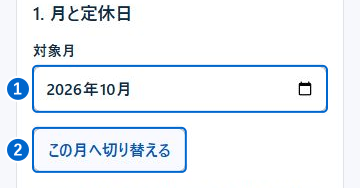
画像を押すと拡大できます。
- 3 日・土を選び、ほかの曜日は外す
- 4 定休日を反映
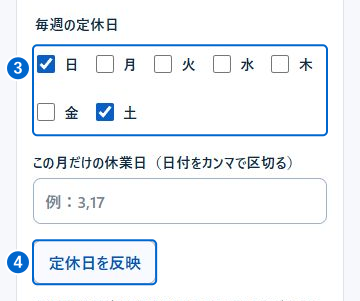
画像を押すと拡大できます。
2人の名前と、よく使う勤務時間を登録する
「2. 従業員と既定の勤務時間」で、次の2人を1人ずつ登録します。休憩1時間は「1:00」と入力します。
| 従業員名 | 開始時刻 | 終了時刻 | 休憩(時間:分) |
|---|---|---|---|
| 従業員A | 09:00 | 18:00 | 1:00 |
| 従業員B | 10:00 | 16:00 | 1:00 |
- 「従業員名(20文字まで)」に「従業員A」を入れ、開始09:00・終了18:00・休憩1:00にします。「終了は翌日」のチェックを外し、「従業員を追加」を押します。
- 同じ欄へ「従業員B」、開始10:00・終了16:00・休憩1:00を入れます。翌日のチェックは外したまま、「従業員を追加」を押してください。
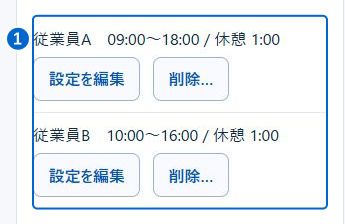
- 下の名簿に2人の名前と、それぞれの勤務時間が並んだことを確認します。
既定の勤務時間はこの後の勤務入力へ呼び出すための設定です。登録しただけでは各日の勤務は入りません。後から既定の時間を変えても、入力済みの日の時間は変わりません。登録できるのは30人までです。
- 1 従業員A
- 2 09:00〜18:00、休憩1:00
- 3 従業員を追加
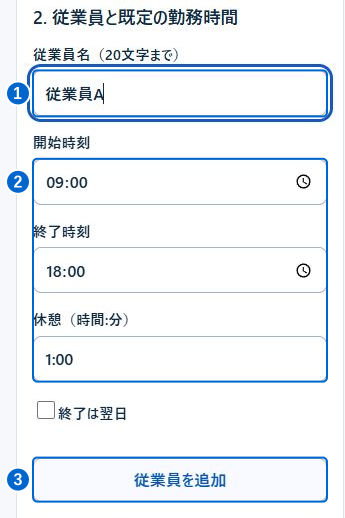
画像を押すと拡大できます。
- 1 Aは09:00〜18:00、休憩1:00
- 2 Bは10:00〜16:00、休憩1:00
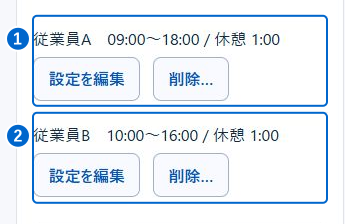
画像を押すと拡大できます。
月〜金の勤務を、1人ずつまとめて入れる
「3. 勤務・休みを入れる」で、従業員Aの勤務から入れます。
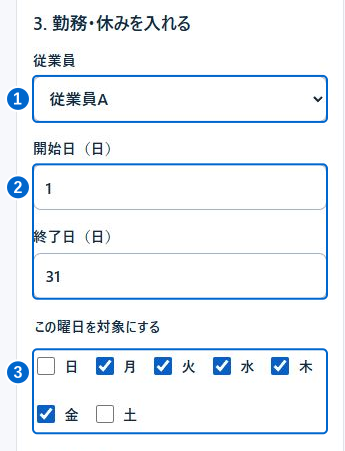
- 「従業員」で「従業員A」を選び、「開始日(日)」を1、「終了日(日)」を31にします。
- 「この曜日を対象にする」は「月」から「金」だけを選び、「土」「日」は外します。
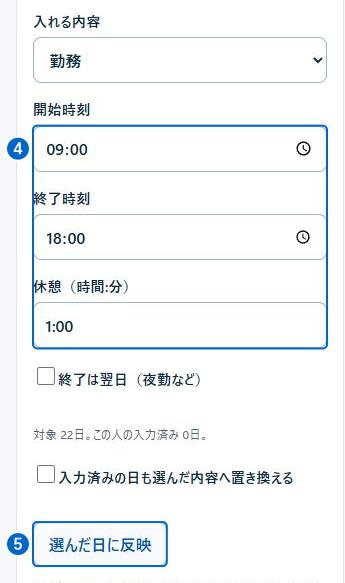
- 「入れる内容」を「勤務」にし、開始09:00・終了18:00・休憩1:00を確認します。「終了は翌日(夜勤など)」は外したまま、「選んだ日に反映」を押します。
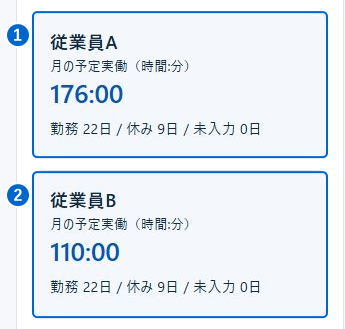
- 「4. 月間勤務表と集計」で、Aの予定実働が「176:00」、勤務22日・休み9日・未入力0日になったことを確認します。
- 「3. 勤務・休みを入れる」へ戻り、「従業員B」を選びます。開始10:00・終了16:00・休憩1:00が入ったことを確認してください。期間1〜31日と月〜金、「勤務」を保ち、「選んだ日に反映」を押します。
Bは「110:00」、勤務22日・休み9日・未入力0日になります。Aは1日8時間、Bは1日5時間で、どちらも平日22日分です。Aの集計が176:00のままであることも確認してください。
この操作は選んだ人の指定日に、同じ勤務を入れるものです。必要な人数を考えてシフトを自動で割り当てる機能ではありません。
- 1 従業員Aを選ぶ
- 2 開始日1、終了日31
- 3 月〜金だけにチェックする
画像を押すと拡大できます。
- 4 09:00〜18:00、休憩1:00
- 5 選んだ日に反映
画像を押すと拡大できます。
- 1 Aは176:00、勤務22日
- 2 Bは110:00、勤務22日
画像を押すと拡大できます。
Aの12日、Bの13日だけを休みに直す
Aの10月12日と、Bの10月13日を休みに変えます。既に勤務が入っている日なので、置き換える確認が必要です。
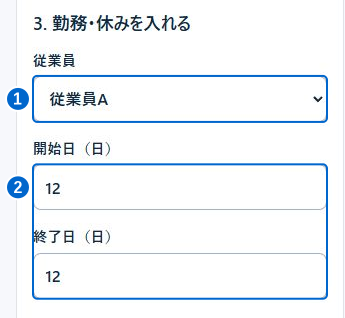
- 「3. 勤務・休みを入れる」で「従業員A」を選び、開始日と終了日を両方とも12にします。
- 「入れる内容」を「休み」に変え、「入力済みの日も選んだ内容へ置き換える」にチェックを入れます。「選んだ日に反映」を押してください。
- 「従業員B」を選び、開始日と終了日を両方とも13にします。「休み」を選び直し、置き換える確認へ改めてチェックを入れてから「選んだ日に反映」を押します。
置き換える確認は反映した後や従業員・期間・曜日を変えたときに外れます。Bの休みを入れるときにも、置き換える確認が必要です。
- 1 従業員A
- 2 開始日・終了日を両方12にする
画像を押すと拡大できます。
- 3 入れる内容を「休み」にする
- 4 対象1日を確認し、置き換えにチェックして反映
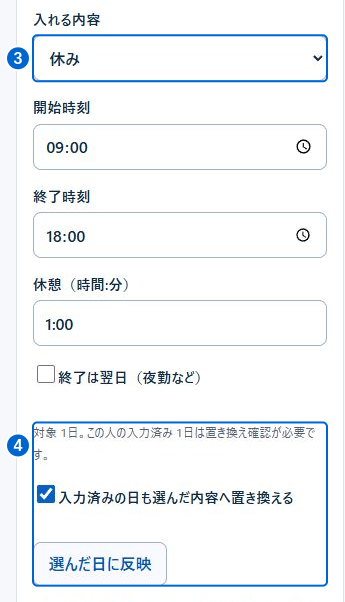
画像を押すと拡大できます。
- 1 従業員B
- 2 開始日・終了日を両方13にする
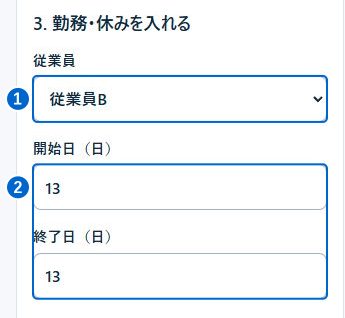
画像を押すと拡大できます。
- 3 入れる内容を「休み」にする
- 4 対象1日を確認し、置き換えにチェックして反映
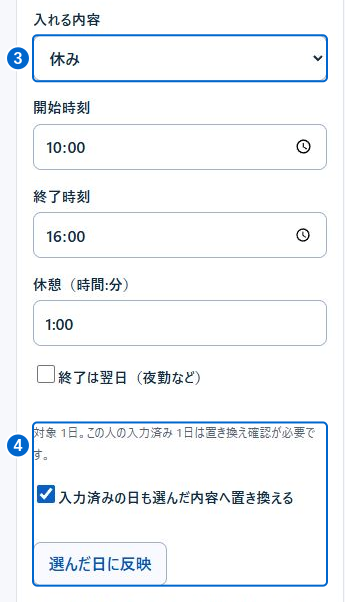
画像を押すと拡大できます。
「4. 月間勤務表と集計」で、次の結果を確認してください。
| 従業員 | 月の予定実働 | 勤務 | 休み | 未入力 |
|---|---|---|---|---|
| 従業員A | 168:00 | 21日 | 10日 | 0日 |
| 従業員B | 105:00 | 21日 | 10日 | 0日 |
Aは176時間から8時間を引いて168時間、Bは110時間から5時間を引いて105時間です。休み10日は土日定休9日と個人の休み1日の合計です。「未入力」は休みを意味しません。
表は横へスクロールできます。12日はAだけが休みで、Bは勤務、13日はBだけが休みで、Aは勤務になっているか確かめてください。ここで集計するのは予定の時間です。勤務実績、給与、法令への適合は判定しません。
- 1 Aは168:00、勤務21・休み10・未入力0
- 2 Bは105:00、勤務21・休み10・未入力0
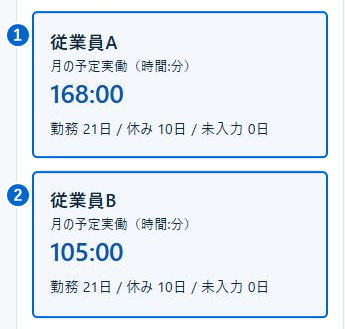
画像を押すと拡大できます。
続きを残すPDFと、印刷用の紙面を作る
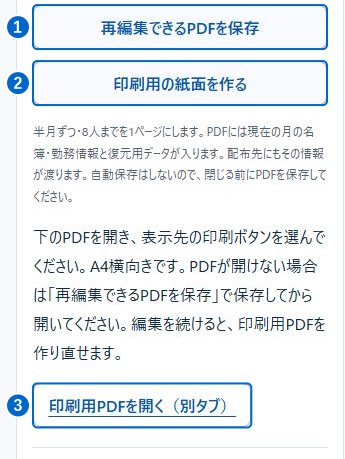
「4. 月間勤務表と集計」の「再編集できるPDFを保存」を押します。「jikannote-shift-2026-10.pdf」が端末へ保存されたことを確認してください。保存するのは、現在表示している月の勤務表です。
PDFには名簿・勤務予定・復元用データが入ります。配布すると、相手にもその情報が渡ります。保存先と渡す相手を確認してください。
印刷する場合は「印刷用の紙面を作る」を押し、準備できたら「印刷用PDFを開く(別タブ)」を選びます。開いたPDFの画面で、印刷ボタンを押してください。紙面はA4横向きで、この2人の例は1〜16日と17〜31日の2ページです。
- 1 再編集できるPDFを保存
- 2 印刷用の紙面を作る
- 3 準備後に印刷用PDFを開く
画像を押すと拡大できます。
保存したPDFを読み込んで再開する
- 勤務時間ツールで従業員用の欄を開き、「5. 前に作ったPDFから再開」のファイル欄から、保存した「jikannote-shift-2026-10.pdf」を選びます。
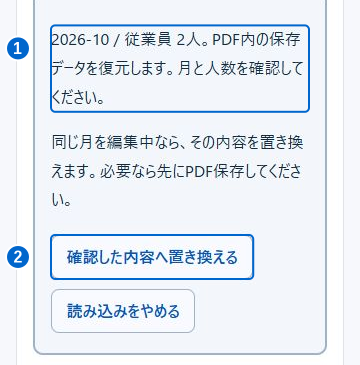
- 読み取り後に、対象月が「2026-10」、従業員が2人と表示されたことを確認します。この時点では、編集中の内容はまだ変わりません。
- 同じ月を編集中なら、その内容を置き換えます。必要な内容を先にPDF保存してから、「確認した内容へ置き換える」を押してください。
- Aが168:00、Bが105:00で、勤務・休み・未入力の日数も保存前と同じか確認します。
読み込めるのは、当ツールの「再編集できるPDFを保存」で出した10MBまでのPDFです。一般のPDF、紙を撮った画像、ブラウザーの印刷機能で保存したPDFには対応しません。
- 1 2026-10、従業員2人を確認
- 2 注意文を確認して置き換える
画像を押すと拡大できます。
翌月は名簿と既定時間を使い、勤務は入れ直す
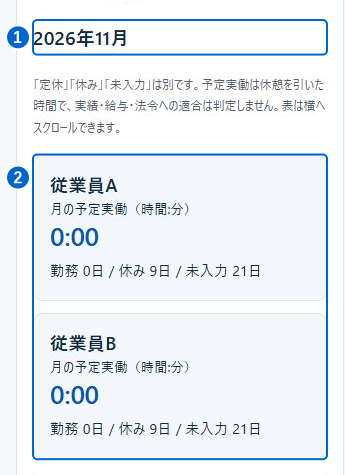
「1. 月と定休日」で対象月を2026年11月に変え、「この月へ切り替える」を押します。初めて作る月には、名簿・各人の既定の勤務時間・曜日の定休だけを引き継ぎます。各日の勤務と個人の休み、「この月だけの休業日」はコピーしません。
この例の11月は、2人とも勤務0日・休み9日・未入力21日です。10月の勤務を引き継いで全日入力済みになったわけではありません。11月の期間と曜日を指定し、1人ずつ勤務を入れてください。
同じ画面を閉じるまでは、12か月分を切り替えられます。別の月も残す場合は、その月を表示してPDF保存してください。
- 1 2026年11月
- 2 2人とも勤務0・休み9・未入力21
画像を押すと拡大できます。
- 1 2人の名前と既定時間を確認
画像を押すと拡大できます。
自分のシフトをカレンダーにする
決まった自分一人の勤務予定を入力し、日ごとの時間と月の合計を確認できます。初回は利用規約を読み、同意してから操作してください。
使い方動画
PC版(2分19秒)
PC版の動画ファイルを開くスマホ幅版(1分32秒)
スマホ幅版の動画ファイルを開く期間と曜日を選んで予定を追加する
- 勤務時間ツールの「勤務時間の集計」で、「入力する内容」を「勤務予定」にします。「表がないとき:自分の勤務予定を作る」を開いてください。
- 「開始日」と「終了日」に、同じ時刻で働く期間を入れます。1日だけなら、両方を同じ日付にします。
- 「予定を入れる曜日」で、勤務する曜日を選びます。土日・祝日も、選んだ曜日なら予定が入ります。
- 「開始時刻」「終了時刻」「休憩(時間:分)」を入れます。休憩は長さを表し、1時間なら「1:00」、30分なら「0:30」です。
- 「入力欄に予定を追加」を押し、下の「計算するデータ」を確認します。追加が済んだら「まとめて計算」を押してください。
一度に追加できる期間は366日以内で、入力全体は1,000行までです。
日勤と夜勤の2日分を試す
次は「計算するデータ」が空の状態で試す例です。「予定を入れる曜日」はすべて選びます。
- 開始日と終了日を「2026-10-01」、開始時刻を「09:00」、終了時刻を「18:00」、休憩を「1:00」にします。「終了は翌日(夜勤など)」のチェックを外し、「入力欄に予定を追加」を押します。
- 1開始日・終了日・曜日
- 2開始・終了・休憩
- 3翌日指定
- 4入力欄に予定を追加
日付・曜日
- 1開始日・終了日・曜日
時刻・休憩・翌日指定
- 2開始・終了・休憩
- 3翌日指定
- 4入力欄に予定を追加
図1 日勤を追加する前の設定で、開始日と終了日は同じ10月1日です。 - 開始日と終了日を「2026-10-02」、開始時刻を「22:00」、終了時刻を「06:00」、休憩を「1:00」に変えます。「終了は翌日(夜勤など)」にチェックを入れ、「入力欄に予定を追加」を押します。
- 1開始日・終了日・曜日
- 2開始・終了・休憩
- 3翌日指定
- 4入力欄に予定を追加
日付・曜日
- 1開始日・終了日・曜日
時刻・休憩・翌日指定
- 2開始・終了・休憩
- 3翌日指定
- 4入力欄に予定を追加
図2 夜勤を追加する前に22:00〜06:00、休憩1:00を入れ、「終了は翌日(夜勤など)」を選択します。 - 「まとめて計算」を押すと、10月1日は8時間、10月2日は7時間、「合計予定勤務時間」は15時間になります。
- 1合計15時間0分
- 21日は8:00・2日は7:00
- 1合計15時間0分
- 21日は8:00・2日は7:00
図3 10月1日は8:00、2日は7:00となり、カレンダー上部の合計は15時間0分です。
日勤は9時間から休憩1時間を引いて8時間、夜勤は翌朝までの8時間から休憩1時間を引いて7時間です。夜勤は勤務を始めた日の予定として表示されます。
日付,開始,終了,休憩,翌日指定
2026-10-01,09:00,18:00,1:00,当日
2026-10-02,22:00,06:00,1:00,翌日
1日だけ直すときは入力欄の行を編集する
既に入力した日には、追加ボタンで予定を重ねて入れられません。「計算するデータ」で該当する日付の行を直し、もう一度「まとめて計算」を押してください。
予定と実績は別々に計算します。勤務実績が入っている場合は、必要なデータを保存し、入力欄を空にしてから予定を作ってください。
カレンダーの「未入力」は休みを意味しません。土日・祝日の色も自分の休日を示すものではありません。
続きは「再入力用CSV」で残す
入力は自動保存されません。ページを閉じたり再読み込みしたりする前に、計算後の「再入力用CSVを保存」を押してください。
- 1再入力用CSVを保存
- 1再入力用CSVを保存
「勤務時間の集計」で、利用規約に同意してから次の手順で再開してください。ファイルは端末内で読み取り、外部へ送信しません。
- 入力欄の上にある「保存した再入力用CSVから再開」を開き、「再入力用CSVを選ぶ」で保存済みのファイルを選びます。
- 表示された行数・日付の範囲・合計を確認します。この時点では現在の入力は変わりません。
- 「取り込む内容」で「勤務予定」または「勤務実績」を選びます。CSVにこの区分は保存されません。
- 今の入力をすべて置き換えてよければ「確認して入力を置き換える」を押します。置き換えない場合は「取消」を押してください。「取消」では元の入力と計算結果は変わりません。
- 「まとめて計算」を押し、日付と合計を確認します。
直接読み込めるのは、当ツールで保存したUTF-8の再入力用CSV(最大1,000行・256KiB)です。全行に年を含む日付が必要です。「結果CSVを保存」で出したファイルは対象外です。
手動で再開する場合は、保存したCSVを表計算ソフトで開き、見出しを含む5列をコピーして「計算するデータ」へ貼り付けます。貼り付けた日付に年が含まれているか確認してください。「入力する内容」で「勤務予定」または「勤務実績」を選び直し、「まとめて計算」を押してください。
この機能では、複数人のシフト自動割当、給与計算、印刷用の表作成、外部カレンダーとの同期は行いません。
貼り付けるデータと計算結果
日勤と夜勤の2行を貼り付ける例です。列は日付・開始・終了・休憩・翌日指定。日勤の翌日指定は省略できます。
入力するデータ
10/1,09:00,18:00,1:00
10/2,22:00,06:00,1:00,翌日
計算結果
- 合計
- 15:00(15時間0分)
- 分に換算
- 900分
- 10進数の時間
- 15.0000時間
- 10/1:9:00 − 1:00 = 8:00
- 10/2:8:00 − 1:00 = 7:00(翌日)
間違えやすい入力と直し方
10/1,09:00,18:00,0:90この入力では「時間は H:MM で入力してください。分は00〜59です。」と表示されます。
分は00〜59で入力します。90分の休憩なら1:30に直します。正しい形に直してから、もう一度計算してください。 エラーが残っている間は、合計のコピーとCSV保存を使えません。